Steg for steg-guider
Gi fullmakt til tilgangspakker
For å gi fullmakt til tilgangspakker må du være tilgangsstyrer i virksomheten og selv ha de tilgangspakkene du vil gi fullmakt til.
Denne veiledningen viser hvordan du gir fullmakt for egen virksomhet eller for deg selv som privatperson. Skal du styre tilgang til klienter via tilgangspakker, bruker du klientadministrasjon i stedet.
Slik gjør du det
For å starte må du være logget inn og representere den du vil gi tilgangspakker for.
Gå til Tilgangsstyring i hovedmenyen.
Velg Brukere.

Finn og velg den aktuelle brukeren fra listen.
Klikk på Tilgangspakker.
Klikk på Gi fullmakt.
Velg ønsket kategori for å se tilgjengelige pakker.

Klikk på Gi fullmakt ved siden av tilgangspakken du vil dele.

Du kan gi flere fullmakter i samme prosess. En grønn bekreftelse vises nederst på skjermen når du har gitt fullmakten.
Be om fullmakt til tilgangspakker
Du kan be om fullmakt når du skal utføre oppgaver på vegne av andre, mangler fullmakt til en tilgangspakke eller en bestemt tjeneste, melding, skjema eller dialog, eller når du ønsker at en virksomhet eller person skal gi deg nødvendig fullmakt.
Slik gjør du det
Velg deg selv som aktør.
Gå til Meny og velg Tilgangsstyring.

Klikk på Fullmakter hos andre i venstremenyen.
Klikk på personen eller virksomheten du ønsker fullmakt fra.
Velg Tilgangspakker.

Klikk på Be om fullmakt.
Søk i listen etter riktig tilgangspakke.
Klikk Be om fullmakt til høyre for tilgangspakken.

En grønn bekreftelse vises nederst på skjermen når forespørselen er sendt.
Gi fullmakt til enkelttjenester
For å gi fullmakt til enkelttjenester må du være hovedadministrator, eller tilgangsstyrer og selv ha de enkelttjenestene du vil gi fullmakt til. Denne fullmakten kan du ha direkte, eller ha fått tildelt via en tilgangspakke.
Bare hovedadministrator kan gi fullmakt til enkelte tjenester – de som ligger i tilgangspakken Eksplisitt tjenestedelegering.
Slik finner du brukeren
Velg aktøren du ønsker å gi tilgang fra.
Gå til Tilgangsstyring og velg Brukere.

Finn personen i listen. Hvis personen ikke finnes, klikker du på Ny bruker og registrerer fødselsnummer eller D-nummer og etternavn.
Klikk på navnet til brukeren som skal få fullmakt.
Velg Enkelttjenester.

Slik gir du fullmakten
Klikk på Gi fullmakt.
Søk i listen for å finne riktig tjeneste. Du kan sortere på etat for å filtrere tjenestelisten.

Klikk på navnet til tjenesten for å se mer informasjon og valgmuligheter.
Velg hvilke handlinger fullmakten skal gjelde for – for eksempel lese, skrive eller signere.

Kontroller at det bare er de nødvendige handlingene som er valgt.
Klikk på Gi fullmakt når du har sjekket valgene.
Du får en bekreftelse når fullmakten er registrert. Fullmakten ligger nå i listen over brukerens aktive tilganger.
Be om fullmakt til enkelttjenester
Du kan be om fullmakt når du skal utføre oppgaver på vegne av andre, mangler fullmakt til en tilgangspakke eller en bestemt tjeneste, melding, skjema eller dialog, eller når du ønsker at en virksomhet eller person skal gi deg nødvendig fullmakt.
Slik gjør du det
Velg deg selv som aktør.
Gå til Meny og velg Tilgangsstyring.

Klikk på Fullmakter hos andre i venstremenyen.
Klikk på personen eller virksomheten du ønsker fullmakt fra.
Velg Enkelttjenester.

Klikk på Be om enkelttjeneste.
Søk i listen etter riktig tjeneste. Du kan også filtrere på etat.
Klikk Be om fullmakt til høyre for tjenesten.
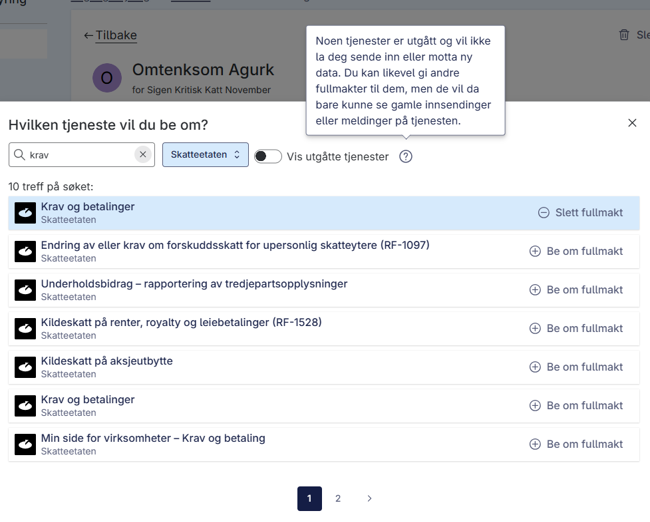
Du får en bekreftelse når forespørselen er sendt.
Opprette systemtilgang for egen virksomhet i Altinn
Bruk denne funksjonen når du representerer deg selv og din egen virksomhet. For å opprette en systemtilgang må du være tilgangsstyrer i virksomheten og selv ha de fullmaktene systemtilgangen krever.
Sjekk først om du kan opprette systemtilgangen direkte fra fagsystemet ditt. Bruk Altinn bare hvis det ikke er mulig i fagsystemet.
Er du regnskapsfører, revisor, eller sender inn for flere juridiske virksomheter, kan du ikke opprette systemtilgang for klientene dine her – det må gjøres i fagsystemet. Etterpå kan du administrere klientene i Altinn.
Slik gjør du det
Logg inn i Altinn, velg virksomheten du vil representere, og gå til Systemtilganger.
Klikk på Lag ny systemtilgang.

Finn og velg fagsystemet du vil opprette tilgang for.

4.Klikk på Gå videre. Du ser nå en oversikt over hvilke tjenester fagsystemet får fullmakt til. Dette styrer hvilke data systemet kan lese eller sende inn.
5. Klikk på Opprett systemtilgang. Det kan ta opptil fem minutter før koblingen er aktiv.
Finner du ikke fagsystemet i listen? Kontakt systemleverandøren og be dem registrere seg som systemleverandør i Altinn.
Godkjenne systemtilgang i Altinn
For å godkjenne en forespørsel om systemtilgang må du være tilgangsstyrer i virksomheten og selv ha de fullmaktene forespørselen ber om.
Når et fagsystem ber om fullmakt, spesifiserer det hvilke tilgangspakker det trenger. Din oppgave er å kontrollere og bekrefte disse. Dette er den vanligste måten å koble sammen et fagsystem og en virksomhet, siden forespørselen ofte starter direkte i systemet du bruker.
Slik gjør du det
Klikk på lenken du har fått fra fagsystemet for å logge inn og godkjenne i Altinn.

2. Gå gjennom listen over tilgangspakker fagsystemet ber om fullmakt til. Kontroller at forespørselen kommer fra en leverandør du kjenner, og at tilgangene er riktige for formålet.

3. Klikk på Godkjenn hvis alt ser riktig ut.
Systemtilgangen får nå status som aktiv, og fagsystemet kan begynne å utveksle data med Altinn på vegne av virksomheten. Det kan ta opptil fem minutter før koblingen er aktiv.

Mangler du fullmakt til å godkjenne?
Klikk på Ja, send videre inne i forespørselen.
Du kan nå trygt avslutte i nettleseren.

Gi gjerne beskjed til daglig leder eller en tilgangsstyrer med de nødvendige fullmaktene, om at forespørselen ligger under Systemtilganger i Altinn.
Hvordan administere klienter under systemtilgang
For å administrere klienter må systemtilgangen allerede være opprettet via fagsystemet. Du må ha rollen Klientadministrator eller Daglig leder i virksomheten – for eksempel i et regnskapsbyrå.
Velg virksomheten du vil administrere klienter for.
Gå til Tilgangsstyring og velg Systemtilganger i menyen.

Klikk på systemtilgangen du ønsker å gjøre endringer på.

Klikk på Legg til klient eller fjern klient.
Velg klienten fra listen. Listen viser klienter som er registrert på virksomheten i Enhetsregisteret, eller har gitt virksomheten fullmakt i Altinn.
Klikk på Legg til i systemtilgang.

Du får en bekreftelse når klienten er lagt til. Det er først når klienten legges til at nødvendige tilgangspakker delegeres og systemet kan brukes på vegne av klienten.
Slik fjerner du en klient
Velg virksomheten du vil administrere klienter for.
Gå til Tilgangsstyring og velg Systemtilganger i menyen.
Klikk på systemtilgangen du ønsker å gjøre endringer på.
Klikk på Legg til klient eller fjern klient.
Velg klienten fra listen.
Klikk på Fjern fra systemtilgang.

Du får en bekreftelse når klienten er fjernet. Systemet mister da tilgangen til å handle på vegne av denne klienten.
Gi fullmakt til API i Altinn
For å gi fullmakt til API må du ha tilgangspakken Maskinporten administrator, samt minst én av tilgangspakkene under fullmaktsområdet Integrasjoner. Du finner fullmaktsoversikten din under Tilgangsstyring, og deretter Fullmakter.
Slik gjør du det
Gå til Tilgangsstyring og velg Maskinportenadministrasjon.
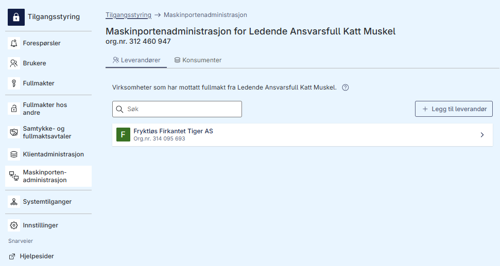
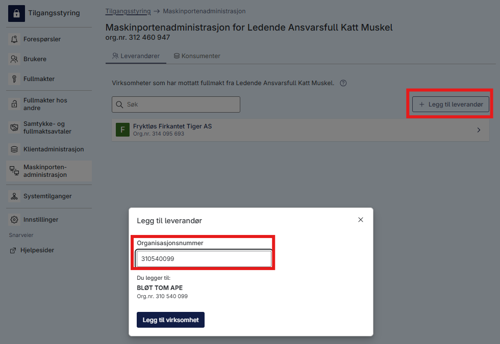
Klikk på Legg til leverandør.
Skriv inn organisasjonsnummeret til leverandøren.
Velg hvilke API leverandøren skal ha fullmakt til.
Klikk på Gi fullmakt.
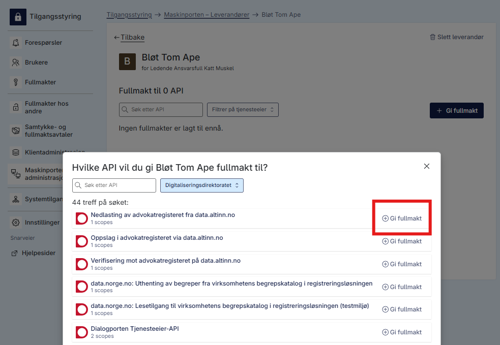
Du kan gi fullmakt til flere API-er i samme prosess.
Koble sammen Altinn innlogging-bruker og Email login-bruker
Du kan koble den gamle Altinn innlogging-brukeren til Email login-brukeren din. Da får du tilgang til tidligere meldinger og skjema i innboksen.
Slik gjør du det
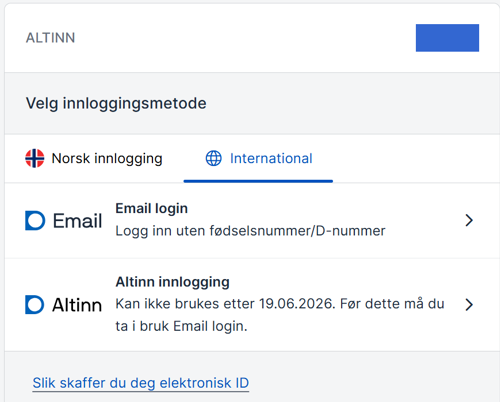
Logg inn med Email login.
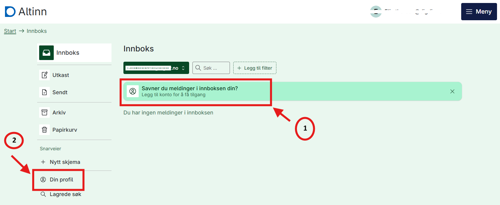
Start koblingen på én av to måter:
Klikk på informasjonsboksen i innboksen, eller
Gå til Din profil og velg Legg til konto.
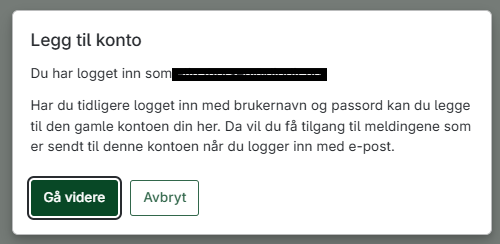
Les informasjonen og klikk Gå videre.
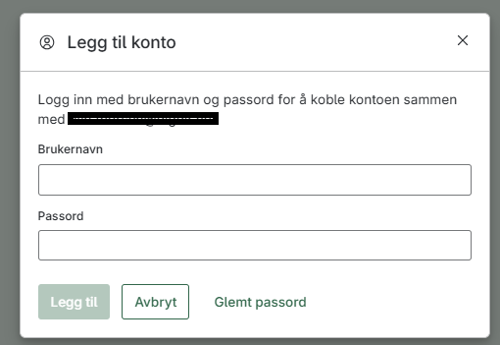
Skriv inn brukernavn og passord for den gamle Altinn innlogging-brukeren.
Gå tilbake til innboksen.
Velg den gamle brukeren i aktørlisten, eller bruk filteret Alle personer for å se meldinger og skjema fra begge brukerne.
Glemt passordet til den gamle brukeren? Klikk Glemt passord i innloggingsbildet for å nullstille det.